Kết nối friend trên facebook ngày càng mang tính mở hơn và cũng mang tính một chiều hơn giống như follow trên twitter.
Đầu tiên là thay đổi privacy policy - chính sách bảo vệ riêng tư. Oái ăm thay chính sách bảo vệ riêng tư này lại lấy khẩu hiệu "Public as default". Điều này chẳng có gì là xấu, vì fb là nơi giao lưu chia sẻ mà. Nhưng bạn cần hiểu rõ rằng, tất cả mọi người trên internet đều có thể xem status, wall post, photo... của bạn mà ko cần có sự cho phép. Quan hệ ở đây trở nên 1 chiều, chứ ko còn là 2 chiều như friend!
Một điều thứ hai, hôm nay mình mới phát hiện ra là khi bạn send friend request cho ai đó, nếu người đó để chế độ riêng tư là mặc định, thì bạn có thể theo dõi những cập nhật của người đó trên feed của bạn, bất kể người đó có accept friend hay chưa. Kết nối friend bây giờ hoàn toàn 1 chiều giống như follow trên twitter.
Cho đi nhiều hơn, bạn cũng sẽ nhận lại nhiều hơn. Cởi mở hơn, bạn cũng sẽ thân thiện hơn. Nhưng nếu cảm thấy không thích đối với "chính sách mở cửa riêng tư" này của facebook, hãy dành thời gian đọc lại Privacy Setting của facebook, hay tham khảo vài hướng dẫn để điều chỉnh lại theo ý muốn nhé.
Hiển thị các bài đăng có nhãn tips. Hiển thị tất cả bài đăng
Hiển thị các bài đăng có nhãn tips. Hiển thị tất cả bài đăng
27/12/09


15/10/09
chuyển logical partition thành primary partition
lý do: để cài đặt thêm hệ điều hành mới thì bạn cần có thêm một partition primary, và set nó active
Disclaimer: mình không chắc những gì viết ra dưới đây là hoàn toàn đúng, chỉ là dựa trên quá trình vọc máy tính, đọc nhanh trên các diễn đàn, và suy luận thôi. Viết lại để chia sẻ với các bạn khỏi phải mò mẫm, hoặc chơi trò may rủi giống mình ^ ^
- Trước hết, ổ cứng chúng ta có hai loại phân vùng: logical partition và primary partition. Primary thường dùng cài hệ điều hành, còn logical thường dùng lưu tài liệu.
- Các phân vùng logical là các phân vùng con, nằm trong một phân vùng đặc biệt là extended partition. Trong chương trình Partition magic, các phân vùng logical gần nhau được bao bọc bởi một đường chữ nhật màu xanh.

- Từ primary có thể convert sang logical, nhưng từ logical ko thể convert trực tiếp sang primary. Để tạo chuyển đổi phân vùng logical D: thành phân vùng primary - nhớ là phân vùng cần chuyển đổi phải nằm ở vị trí đầu, hoặc cuối trong một extended partition.
Dùng đĩa hiren boot, chạy chương trình partition magic, trò này ko thực hiện được trên aronis.
B1: Xóa D: để tạo một vùng trống
B2: Giảm phân vùng Extended partition, bằng cách click chuột lên viền xanh rùi chọn resize. Phần đĩa trống trong extended bằng đúng với dung lượng của đĩa D: vừa xóa.
B3: Tạo phân vùng primary mới từ phần đĩa trống vừa tạo.
Lỗi có thể gặp phải: 510 - file system is not supported.
- Nguyên nhân: có thể là do bạn có sử dụng 1 phân vùng cho linux, Partition magic 8.05 không hỗ trợ linux, hoặc là trước đó bạn đã dùng aronis disk director để phân vùng ổ đĩa. Mình "nhỡ phạm" 2 điều trên nên ko phân biệt được cái nào là nguyên nhân chính :)
- Giải pháp 1: có thèn trên mạng bảo, nó đã xóa ổ linux đi và hết bị lỗi. Mình chưa thử.
- Giải pháp 2: Dùng chương trình khác để thực hiện các bước trên. và mình chọn Gpart trong Ubuntu. Giao diện chương trình này cũng gần giống như Partition. Lúc đầu, mình đắn đo khi chọn Gpart vì trên mạng nó nói, nếu ko sợ mất dữ liệu thì xài phần mềm nguồn mở GPart, và nên sao lưu dữ liệu lại. Mọi dữ liệu quan trọng của mình trên cái phân vùng Extended hết. Mà mình lại ko có đĩa cứng gắn ngoài để sao lưu lại. Thế là liều, ngồi vái trời làm. Và hiệu quả cũng thật bất ngờ!!!!! Hehe!
Thực hiện: khởi động GPart (Partition Editor) trong Ubuntu hay boot Live từ đĩa Ubuntu. Làm tuần tự các bước trên
----
Vọc xong, rút ra thêm vài thông tin nữa.
1. Mỗi cái ổ đĩa cứng chỉ cho phép tối đa 4 phân vùng primary <- chả biết vì sao có cái quy định này.
2. Một phân vùng Extended là 1 phân vùng primary. ->Từ đây cũng suy ra tại sao nó lại có 2 loại phân vùng logical và primary mà ko phải chỉ là primary - để có thể tạo được nhiều hơn 4 phân vùng lưu trữ.
----
Thế thui :)
Disclaimer: mình không chắc những gì viết ra dưới đây là hoàn toàn đúng, chỉ là dựa trên quá trình vọc máy tính, đọc nhanh trên các diễn đàn, và suy luận thôi. Viết lại để chia sẻ với các bạn khỏi phải mò mẫm, hoặc chơi trò may rủi giống mình ^ ^
- Trước hết, ổ cứng chúng ta có hai loại phân vùng: logical partition và primary partition. Primary thường dùng cài hệ điều hành, còn logical thường dùng lưu tài liệu.
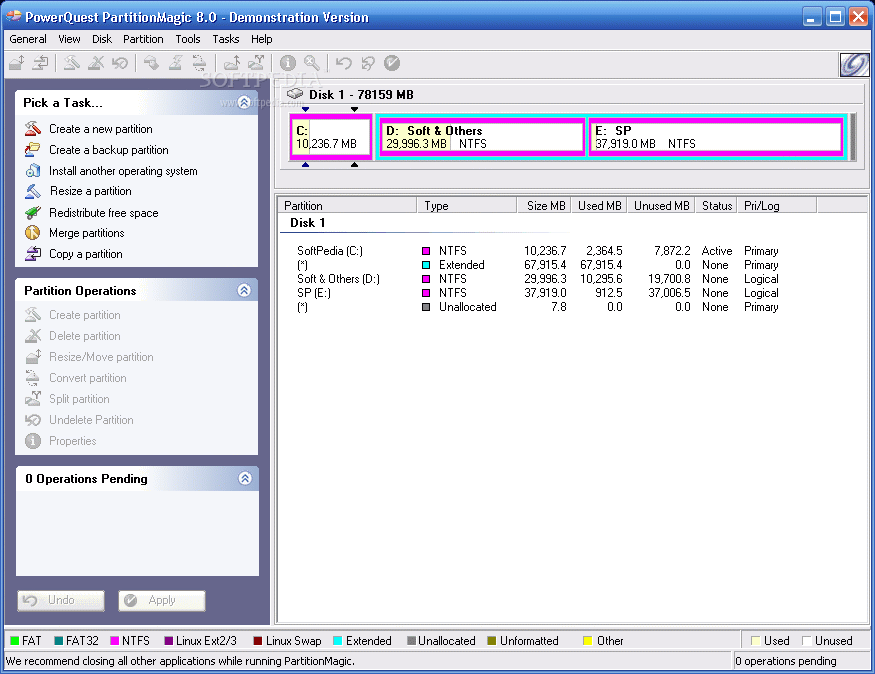
- Từ primary có thể convert sang logical, nhưng từ logical ko thể convert trực tiếp sang primary. Để tạo chuyển đổi phân vùng logical D: thành phân vùng primary - nhớ là phân vùng cần chuyển đổi phải nằm ở vị trí đầu, hoặc cuối trong một extended partition.
Dùng đĩa hiren boot, chạy chương trình partition magic, trò này ko thực hiện được trên aronis.
B1: Xóa D: để tạo một vùng trống
B2: Giảm phân vùng Extended partition, bằng cách click chuột lên viền xanh rùi chọn resize. Phần đĩa trống trong extended bằng đúng với dung lượng của đĩa D: vừa xóa.
B3: Tạo phân vùng primary mới từ phần đĩa trống vừa tạo.
Lỗi có thể gặp phải: 510 - file system is not supported.
- Nguyên nhân: có thể là do bạn có sử dụng 1 phân vùng cho linux, Partition magic 8.05 không hỗ trợ linux, hoặc là trước đó bạn đã dùng aronis disk director để phân vùng ổ đĩa. Mình "nhỡ phạm" 2 điều trên nên ko phân biệt được cái nào là nguyên nhân chính :)
- Giải pháp 1: có thèn trên mạng bảo, nó đã xóa ổ linux đi và hết bị lỗi. Mình chưa thử.
- Giải pháp 2: Dùng chương trình khác để thực hiện các bước trên. và mình chọn Gpart trong Ubuntu. Giao diện chương trình này cũng gần giống như Partition. Lúc đầu, mình đắn đo khi chọn Gpart vì trên mạng nó nói, nếu ko sợ mất dữ liệu thì xài phần mềm nguồn mở GPart, và nên sao lưu dữ liệu lại. Mọi dữ liệu quan trọng của mình trên cái phân vùng Extended hết. Mà mình lại ko có đĩa cứng gắn ngoài để sao lưu lại. Thế là liều, ngồi vái trời làm. Và hiệu quả cũng thật bất ngờ!!!!! Hehe!
Thực hiện: khởi động GPart (Partition Editor) trong Ubuntu hay boot Live từ đĩa Ubuntu. Làm tuần tự các bước trên
----
Vọc xong, rút ra thêm vài thông tin nữa.
1. Mỗi cái ổ đĩa cứng chỉ cho phép tối đa 4 phân vùng primary <- chả biết vì sao có cái quy định này.
2. Một phân vùng Extended là 1 phân vùng primary. ->Từ đây cũng suy ra tại sao nó lại có 2 loại phân vùng logical và primary mà ko phải chỉ là primary - để có thể tạo được nhiều hơn 4 phân vùng lưu trữ.
----
Thế thui :)
24/7/09
Vài mẹo học từ vựng với Vocaboly
"Bạn đang học tiếng Anh và bạn đang tìm một chương trình hỗ trợ mình học từ vựng tốt hơn. Hay là bạn đang gấp rút chuẩn bị thi TOEFL, hay GRE và bạn cần đảm bảo học thêm 40-50 từ/ ngày, hay thậm chí cả trăm từ mỗi ngày... Này, nếu vậy thì hãy đến với Vocaboly..."
Ặc ặc, marketing dữ quá, he he, cẩn thận đừng tin nha: "học cả trăm từ..." - mấy điều đó chỉ có trong trí tưởng tượng của mình thui. Nhưng có 1 sự thật là Vocaboly sẽ hỗ trợ bạn học từ vựng tốt hơn đó ^ ^ thử xem nhé
 Download phần mềm tại đây: softvnn
Phần mềm có bao gồm các cuốn sách từ cho VOA Speacial English, TOEFL, GRE...
Sẽ giúp bạn có vốn từ vựng cần thiết cho mỗi mục đích khác nhau. Trong đó VOA là dễ nhất, và mình cũng đang (chỉ) sài tới chỗ này :p
Phần mềm cung cấp khá nhiều cách học khác nhau, mỗi người sẽ hợp với 1 cách, ở đây mình xin chia sẻ phương pháp mình dùng phần mềm này.
+ Học theo group mỗi ngày, mỗi group khoảng 35 từ
+ Mình chỉ chọn 2 phương pháp học trong số các phương pháp của phần mềm
- Chọn Recall, lúc đó phần nghĩa của từ bị che lại. Trình tự học như sau: Ấn F2 để nghe từ, thử dùng kiến thức của mình để định nghĩa cho từ, ấn Enter để hiện nghĩa của từ, kiểm tra. Dùng phím mũi tên lên xuống để sang từ. Chú "í": nếu từ khó, bạn có thể ấn các số từ 1-5 để gán mức khó cho từ, sẽ rất tiện khi mình ôn lại, phân loại.
- Phần thứ hai là Game, mình thích chọn Starwar, với Game Mode là Spelling (hợp với sở thích typing của mình). Lúc đó nghĩa của từ sẽ hiện ra theo kiểu game Bắn trứng, nhiệm vụ của mình là tìm đúng từ gõ vào, càng nhanh càng tốt, không nhanh là chết chắc :p, rất thú vị đó.
---------
Đấy, học là như thế, cách học này có nhiều tác dụng nhé: này là Recall giúp mình hiểu ý nghĩa từ, dùng khi Reading và Listening. Còn Spelling giúp mình nhất là khi Writting hay Speaking, lúc đó biết ý và cần nặn ra 1 từ để diễn đạt. Ngoài ra còn giúp mình suy nghĩ lanh lẹ bằng tiếng Anh nữa (đấy, cái trò Starwar ấy, ai có bản lĩnh thì thử level Difficult hay Very Difficult đi, là biết ngay, mình thì chưa dám :p )
-------------------
Còn 1 mẹo cuối cùng nữa là cần cài 1 một giọng phát âm chuẩn hơn, vì Vocaboly sử dụng giọng của Windows nên hơi chuối (hoặc là... rất chuối ^^ ). Có vài giọng đọc rất chuẩn, bạn download tại đây (chỉ download 1 giọng cũng được, ko cần down hết)
Cài đặt, sau đó vào Vocaboly -> Config -> Speech Propertive chọn giọng mình vừa cài và... thưởng thức ^ ^
Chúc các bạn học tốt!
Ặc ặc, marketing dữ quá, he he, cẩn thận đừng tin nha: "học cả trăm từ..." - mấy điều đó chỉ có trong trí tưởng tượng của mình thui. Nhưng có 1 sự thật là Vocaboly sẽ hỗ trợ bạn học từ vựng tốt hơn đó ^ ^ thử xem nhé
 Download phần mềm tại đây: softvnn
Phần mềm có bao gồm các cuốn sách từ cho VOA Speacial English, TOEFL, GRE...
Sẽ giúp bạn có vốn từ vựng cần thiết cho mỗi mục đích khác nhau. Trong đó VOA là dễ nhất, và mình cũng đang (chỉ) sài tới chỗ này :p
Phần mềm cung cấp khá nhiều cách học khác nhau, mỗi người sẽ hợp với 1 cách, ở đây mình xin chia sẻ phương pháp mình dùng phần mềm này.
+ Học theo group mỗi ngày, mỗi group khoảng 35 từ
+ Mình chỉ chọn 2 phương pháp học trong số các phương pháp của phần mềm
- Chọn Recall, lúc đó phần nghĩa của từ bị che lại. Trình tự học như sau: Ấn F2 để nghe từ, thử dùng kiến thức của mình để định nghĩa cho từ, ấn Enter để hiện nghĩa của từ, kiểm tra. Dùng phím mũi tên lên xuống để sang từ. Chú "í": nếu từ khó, bạn có thể ấn các số từ 1-5 để gán mức khó cho từ, sẽ rất tiện khi mình ôn lại, phân loại.
- Phần thứ hai là Game, mình thích chọn Starwar, với Game Mode là Spelling (hợp với sở thích typing của mình). Lúc đó nghĩa của từ sẽ hiện ra theo kiểu game Bắn trứng, nhiệm vụ của mình là tìm đúng từ gõ vào, càng nhanh càng tốt, không nhanh là chết chắc :p, rất thú vị đó.
---------
Đấy, học là như thế, cách học này có nhiều tác dụng nhé: này là Recall giúp mình hiểu ý nghĩa từ, dùng khi Reading và Listening. Còn Spelling giúp mình nhất là khi Writting hay Speaking, lúc đó biết ý và cần nặn ra 1 từ để diễn đạt. Ngoài ra còn giúp mình suy nghĩ lanh lẹ bằng tiếng Anh nữa (đấy, cái trò Starwar ấy, ai có bản lĩnh thì thử level Difficult hay Very Difficult đi, là biết ngay, mình thì chưa dám :p )
-------------------
Còn 1 mẹo cuối cùng nữa là cần cài 1 một giọng phát âm chuẩn hơn, vì Vocaboly sử dụng giọng của Windows nên hơi chuối (hoặc là... rất chuối ^^ ). Có vài giọng đọc rất chuẩn, bạn download tại đây (chỉ download 1 giọng cũng được, ko cần down hết)
Cài đặt, sau đó vào Vocaboly -> Config -> Speech Propertive chọn giọng mình vừa cài và... thưởng thức ^ ^
Chúc các bạn học tốt!
Đăng ký:
Bài đăng (Atom)