Đã lâu rùi không có cảm giác sung sướng như thế này. Đã lâu rùi không cổ vũ Việt Nam nhiệt tình như thế này. Đã lâu rùi mới có những giây phút thót tim với những pha bóng
và sự nhiệt tình...
... cố gắng...
... xả thân...
Hôm nay vui quá!
Việt Nam - Singapore: 1-0
Bàn thắng của Quang Hải, làm cả xóm trọ reo lên,la ó + vỗ tay không ngớt. Khen cho nỗ lực đi bóng của Công Vinh, cái đầu nhạy bén khi quyết định không sút mà lại chuyền bóng cho đồng đội.
Thiệt là đã mà! Thiệt quá dzui. Cảm giác phấn khích dâng cao, play Hips Don't lie - Bamboo khi viết entry này.
Mathtype - có lẽ rất quen thuộc với dân Toán chúng mình.
Là chương trình hỗ trợ chúng ta soạn thảo công thức Toán học thuận tiện hơn.
Tuy nhiên nếu khi soạn thảo chúng ta chỉ sử dụng chuột để soạn thảo thì thật sự chưa thuận tiện (khá mất thời gian) và chưa khai thác được hết khả năng của Mathtype.
Đó chính là lý do khiến mình muốn chia sẻ cách mình sử dụng Mathtype. Và là nội dung của phần trình bày Mẹo nhỏ hữu ích khi dùng Mathtype 6 trong buổi tập huấn ứng dụng CNTT trong dạy học cho một số sinh viên trong khoa do Đoàn khoa tổ chức (12/2007).
+ Mẹo thứ nhất về cách khởi động mathtype nhanh.
+ Thứ hai về cách soạn thảo công thức cực nhanh trong mathType bằng cách chèn Tex và0 mathType.
+ Thứ ba là cách tận dụng những phím tắt có trong mathType.
------------
Trong đó, mẹo thứ hai rất phù hợp cho những bạn biết tiếng Anh chuyên ngành. Bởi những công thức kí hiệu Tex tương tự như ý nghĩa trong tiếng Anh của nó.
Và mình rất thích gõ công thưc Toán theo cách này.
Thêm vào đó, dùng cách này sẽ rất thuận lợi nếu bạn muốn trao đổi trên các diễn đàn Toán học. hay gởi 1 bài viết Toán lên mạng (mình sẽ trình bày cụ thể sau)
Và mình xin chia sẻ những mẹo nhỏ qua bài viết sau:
Nếu bạn chưa biết soạn Mathtype thì tạm thời chưa đọc bài viết này. Hãy cuộn xuống và xem bài hướng dẫn phía sau cụ thể hơn cho người mới bắt đầu
Sau khi mình trình bày, có một thầy nhận xét rằng: Có lẽ mình chưa học qua lớp sư phạm (Phương pháp dạy học) vì rõ ràng phần thứ hai: mẹo về sử dụng phím tắt - rất trực quan - lại được trình bày sau phần 1: mẹo gõ ký tự Toán bằng Latex - khó hơn. Mình cũng nhận ra điều đó mún sử lại nhưng lần lửa mãi + mất file word gốc nên vẫn chưa sửa được. hic!
Các bạn có thể download bài viết trên + những tài liệu đi kèm ở link sau:
Trong đó chương trình InstallTinyPDF.exe dùng để tạo một máy in ảo. Giúp bạn khi chọn lệnh in một tài liệu word có thể in ra thành một file PDF. Thực tế có nhiều bạn đem bài đi in & do tiệm in không có mathType (hay có nhưng phiên bản cũ hơn) nên tài liệu khi in ra bị lỗi công thức toán học. Nếu in tạo ra một file PDF trước rùi lấy file đó đi in thì sẽ tránh được sai sót trên
Động lực để viết entry này là do hôm trước trên net bắt gặp một bài viết có nội dung gần gần như những gì mình đã viết. Các bạn có thể tham khảo bài viết này. Thực ra bài viết sau ở phần bắt đầu sử dụng rất cụ thể, phần sau hơi rối nhưng cũng tham khảo rất tốt.
<Bài viết trên diễn đàn Toán học>Hướng dẫn sử dụng Mathtype 6
Bài viết này sẽ giới thiệu một số kỹ năng nâng cao giúp gõ công thức Toán trong MathType 6.0 nhanh hơn. Nếu bạn chưa biết MathType là gì thì chỉ cần đọc xong bài viết này bạn sẽ có thể gõ được đại đa số các công thức mà bạn muốn. Nhưng nếu bạn đã biết sơ qua MathType rồi thì cũng nên đọc vì nó rất có giá trị tham khảo.
Đầu tiên là quá trình cài đặt. Ở đây chúng ta sẽ xét phần mềm Mathtype 6.0. Mình khuyên mọi người nên cài bộ phần mềm văn phòng Microsoft Office trước. Mathtype dùng cho Word, Excel và PowerPoint trong bộ office.
Sau đó chúng ta sẽ cài Mathtype. Quá trình cài Mathtype và hướng dẫn sơ bộ cũng có trong đấy luôn. Tuy nhiên bạn đọc tiếp sẽ thấy dễ hiểu hơn nhiều so với các tài liệu khác.
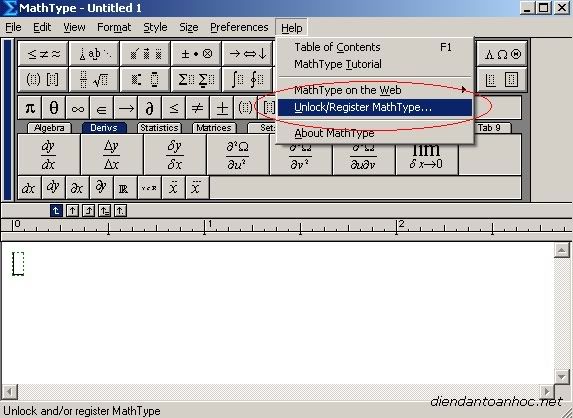
Vì Mathtype là phần mềm thương mại nên nếu bạn mua bản quyền (Khoảng vài chục $) thì không nói làm gì, nhưng nếu bạn xài đồ chui thì lúc bật Mathtype bạn nên tắt mạng Internet, vì nếu bật thì Mathtype sẽ bị quét key và trở thành bản dùng thử với rất ít tính năng. Nếu bạn bị quét key thì cũng chẳng sao, hãy vào
để mở lại hết các chức năng.
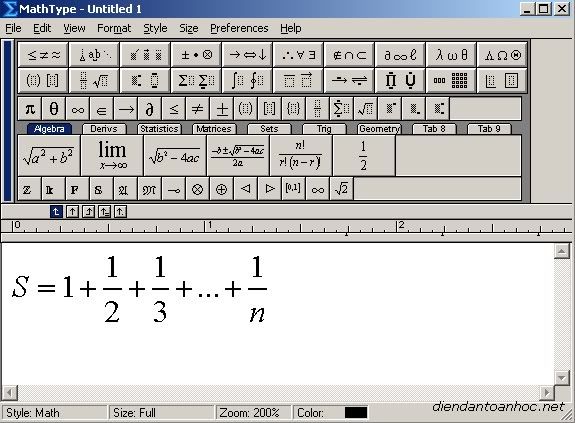
Giờ chúng ta sẽ bắt đầu tập gõ, hãy thử gõ công thức sau: . Nếu bạn mới gõ chắc chắn bạn sẽ gõ như thế này:
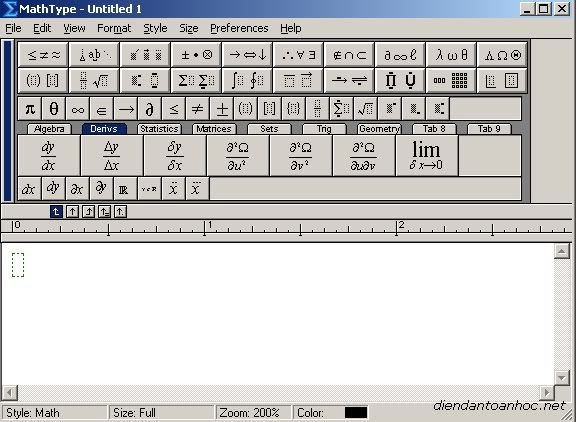
Vào Mathtype:
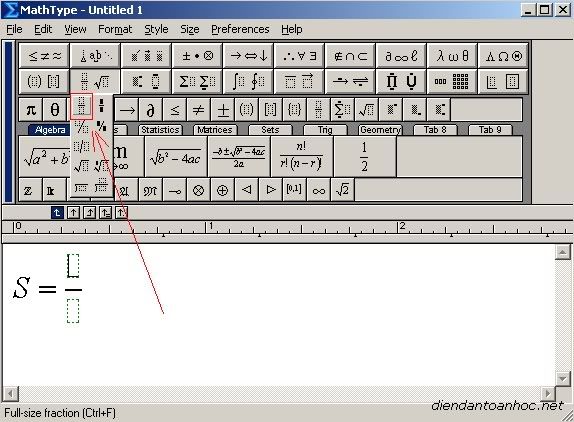
gõ đến : bạn sẽ ấn vào nút này để mở chức năng phân số:
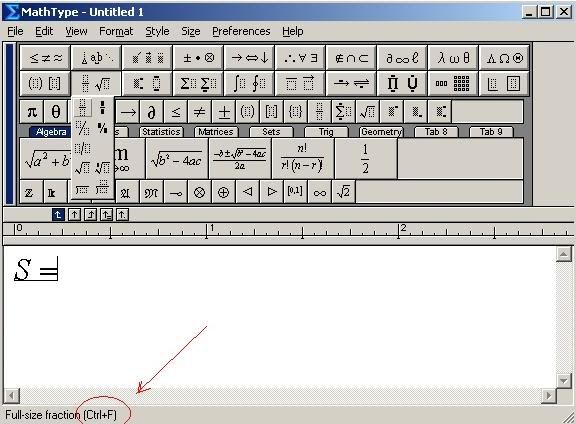
Đó là cách ân dùng chuột và rất mất thời gian nếu gặp 1 công thức dài. Còn nếu giở Help ra đọc thì bạn cũng sẽ rối cả mắt vì toàn tiếng Anh, tìm cũng khá lâu, mà có tìm thấy thì lại nhiều phím tắt quá cũng khiến bạn choáng ngợp. Vậy cách gõ thế nào mới là tốt? Bạn nhận thấy là Mathtype có rất nhiều công thức, tuy nhiên từng bài toán cụ thể bạn chỉ dùng 1 lượng công thức nhất định. Ở ví dụ trên cụ thể bạn chỉ mới cần gõ phân số là khó mà thôi. Để gõ nhanh bạn để hờ chuột vào ký hiệu phân số bạn sẽ thấy có phím tắt ghi ở dưới:
nó ghi là Ctrl+F, có nghĩa là bạn ấn Ctrl+F thì nó sẽ ra luôn ký hiệu phân số. Đó chính là cách gõ nhanh. Nghĩa là bạn cần công thức gì thì đưa chuột vào công thức đấy và phím tắt sẽ hiện ra ở dưới, bạn ấn phím tắt ra công thức rồi điền số vào thôi.
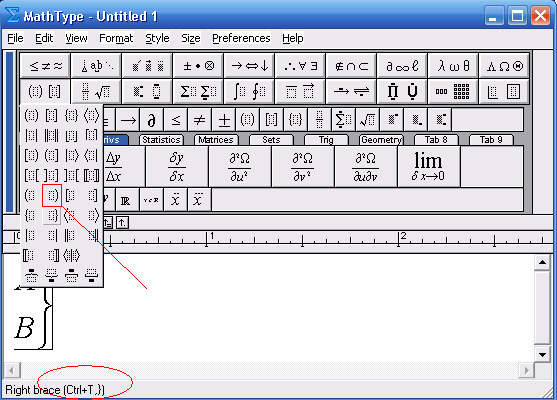
1 ví dụ nữa là dấu ngoặc nhọn ta thấy phím tắt của dấu ngoặc này như là Ctrl T,) . Như vậy để gõ được ta phải gõ là Ctrl T, Shift ]
Vậy nếu bạn quen gõ TEX, giờ bạn muốn gõ TEX trên Mathtype thì sao? vậy bạn chỉnh Mathtype như sau:
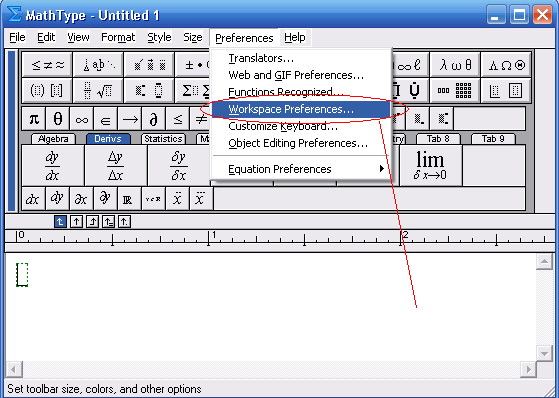
1. Vào Preferences/Workspace Preferences
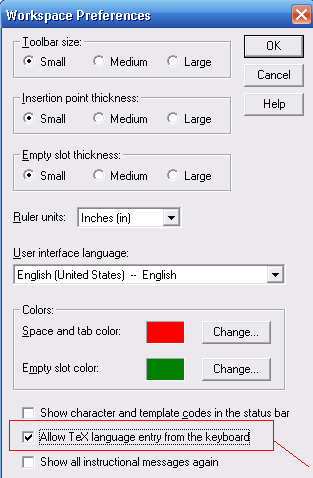
2. Bạn tích vào ô Allow TEX Language entry from the keyboard rồi ấn OK
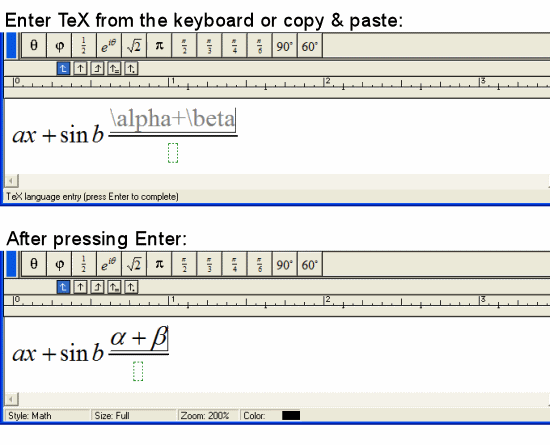
Rồi gõ TEX, gõ xong ấn Enter bạn sẽ thấy công thức TEX chuyển thành hình ảnh
Cách gõ này rất thích hợp với ai muốn trình chiếu trên PowerPoint mà quen gõ TEX vì Mathtype hỗ trợ cho PowerPoint rất tốt.
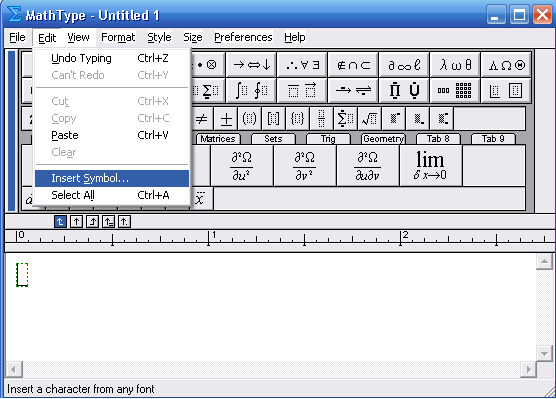
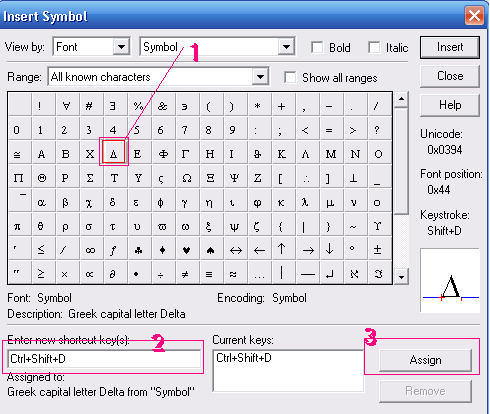
Vậy thế nếu ký tự mà bạn cần không có phím tắt trong bảng chọn Mathtype thì sao? Ví dụ như trong công thức thì ký tự lại không có phím tắt. Vậy ta phải đặt phím tắt cho nó. Bạn vào Edit/Insert Symbol
Rồi bạn chọn ký tự tại ô số 1, tiếp theo ở mục 2, bạn ấn phím tắt vào ô đấy (Mình chọn phím tắt của là Ctrl+Shift+D,bạn có thể đặt theo ý bạn tùy thích. Cuối cùng là ấn vào nút 3, Assign.
Vậy là phím tắt của trong Mathtype giờ đây là Ctrl+Shift+D, và bạn ấn phím tắt là ra ngay.
Vậy tóm lại cách dùng cơ bản của Mathtype là như thế nào? cơ bản gồm các bước sau:
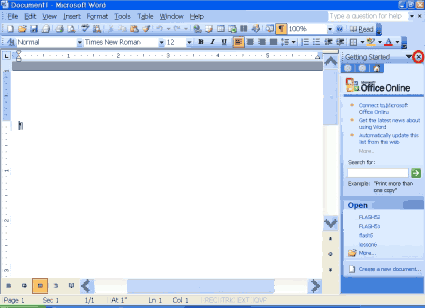
Mở Microsoft Word
Ấn phím tắt Ctrl+Alt+Q để mở Mathtype lên
Gõ công thức bằng các phím tắt như đã trình bày ở trên.
Sau khi gõ xong ấn Ctrl+F4 để đưa công thức vào Microsoft Word.
Ưu và nhược của Mathtype:
Ưu điểm:
Gõ nhanh và dễ nhớ hơn TEX, Mathtype có thể thành 1 công cụ tra cứu TEX: xem thêm ở đây.
Hỗ trợ tốt cho bộ Microsoft Office, giúp cho bài viết đẹp hơn với hiệu ứng của Microsoft Office + hiệu ứng màu sắc, font chữ của Mathtype.
Dễ dùng, tạo cảm giác thân thiện nhanh với người học.
Giao diện đồ họa giúp chỉnh sửa dễ dàng.
Nếu bạn muốn trình bày báo cáo bằng Slide PowerPoint thì đây có lẽ là lựa chọn số 1.
Nhược điểm:
Với những người gõ TEX lâu năm, có lẽ bạn sẽ cảm thấy Mathtype gõ chậm hơn.
Dung lượng file văn bản gõ bằng Mathtype sẽ tăng lên rất nhanh, do các ký hiệu ở dạng ảnh. (1 bài viết khoảng 40 trang mà nhiều công thức chắc cũng gần 10MB)
Vì vấn đề dung lượng nên Mathtype chỉ thích hợp với báo cáo slideshow hoặc những bài viết ngắn với số lượng công thức không quá nhiều.
Nếu bạn viết 1 bài dài (Khoảng >20 trang với nhiều công thức) bằng Mathtype, bạn nên cắt nó ra thành nhiều file word nhỏ.
Chính vì lý do dung lượng nên các nhà xuất bản, các tạp chí trong và ngoài nước sẽ không đồng ý nếu bạn nộp bản thảo toán học bằng Mathtype.
Cái gì cũng có ưu và nhược của riêng nó. Nếu cân nhắc chọn đúng thì MathType vẫn là 1 phần mềm gõ công thức toán tốt nhất dành cho bạn. Chúc bạn thành công với MathType.
(Chu Anh Tiến, Diễn đàn Toán học)
Mong rằng bài viết sẽ giúp ích và mang lại cho bạn sự thú vị khi tiết kiệm khá nhiều thời gian soạn giáo án, luận văn
Một câu chuyện cảm động, một giọng đọc rất ấm, những giai điệu vang lên, ấm áp.... Mình đã trích lại một đoạn rất hay từ chương trình radio của Báo Tuổi trẻ online kỳ 146 - "Tình đầu chưa nguôi"...
http://athanhcong.googlepages.com/radio_ratHaykhocThemLanNua.mp3 <Đôi lời cuối cùng dành cho em, anh đã viết lên cát. Chỉ chút nữa thôi khi sóng lại xô bờ sẽ cuốn đi một lâu đài tình yêu mình xây lên bằng cát, xóa đi tiếng cười trong trẻo tan trong làn gió biển, giấu đi một hình người mãi bước đi tìm dấu chân cũ mãi xa.... Có thể, mọi thứ đều có thể xóa đi trong cuộc đời, còn anh sẽ không thể xóa em trong ký ức. Nơi đây, sóng sẽ giữ hoài trong lòng dòng chữ... "Anh yêu em"!>
Và toàn bộ chương trình radio TTO kỳ 146, một chương trình rất hay, rất cảm xúc. http://media.tuoitre.com.vn/radio.aspx#Media,11326 Ah, mà mình vừa phát hiện được rằng: cảm xúc của chúng ta cũng có quy luật đấy. Thử tìm hiểu quy luật của cảm xúc nhé :)
Hi hi, tối hôm qua bắt gặp hình ảnh ấn tượng này - lúc đi bộ ăn cơm. Định bụng lấy di động chụp lại, nhưng lại quên đem. Chiều nay, lúc chạy bộ, lại thấy hình ảnh mặt trăng và 2 ngôi sao ấy, nhưng chiều nay mặt trăng đã bay lên cao rùi. Thật tiếc. Tối, lên vnexpress bắt gặp lại bài viết kể về hình ảnh này, thì ra cũng có người có í giống mình, vươn tay chụp lấy share cho mọi người.
Hình do bạn đọc Hải Thành chụp tại Quận 1, TP.HCM.
Mà ko chỉ 1 vài người đâu, cả thế giới đều xem: Thiệt là dzui wa' đi :)
Sự cân xứng kỳ lạ của trăng và sao trên bầu trởi Bangkok, Thái Lan. Ảnh: BBC. <Hai ngôi sao trên chính là những hành tinh láng giềng của chúng ta: Sao Kim và sao Mộc. Sao sáng hơn có lẽ là sao Kim - vì nó rất gần ta, còn sao Mộc rất lớn, nhưng nó lại xa mình quá>
Thủ đô Manila, Philippines. Ảnh: AP.
Thành phố Brisbane, Australia. Ảnh: Fox News.
Thủ đô Amman, Jordan. Ảnh: Reuters.
Thành phố Kathmandu, Nepal. Ảnh: Reuters.
Nairoby, Kenya. Ảnh: BBC.
Buenos Aires, Argentina. Ảnh: Reuters.
Thành phố Rio Grande, Puerto Rico. Ảnh: BBC.
Dân Kathmandu trầm trồ ngắm nhìn bầu trời. Ảnh: Reuters.